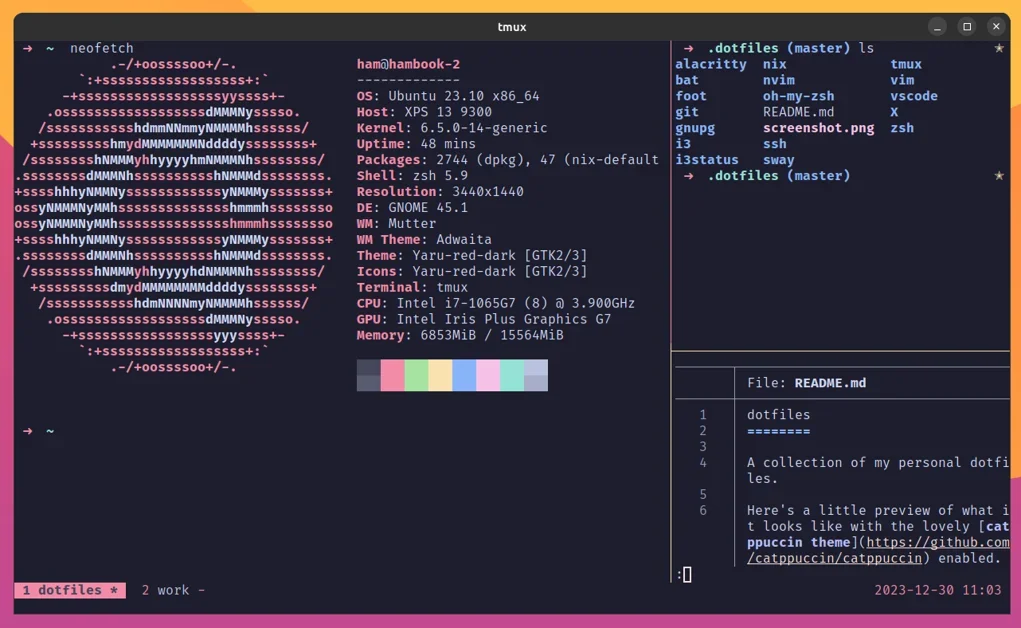
Tmux, 나만의 설정으로 생산성을 높여보세요!
by DD
3개월 전
조회수 44
Tmux 설정 파일(tmux.conf)을 통해 키 바인딩, 색상 테마 등 다양한 설정을 커스터마이징(Customizing)할 수 있음
C-b 대신 C-a와 같은 직관적인 키 조합으로 변경하여 사용성을 개선하고, 마우스 모드(Mouse Mode) 활성화를 통해 편의성을 높일 수 있음
iTerm2의 tmux control mode를 사용하면 터미널 탭처럼 Tmux 세션을 관리할 수 있어, 초보자도 쉽게 접근 가능
Zellij와 같은 다른 터미널 멀티플렉서(Terminal Multiplexer)로의 전환 시도와 중첩된 Tmux 세션 사용의 어려움에 대한 의견도 존재함
Tmux 설정 파일(tmux.conf) 커스터마이징
Tmux는 `tmux.conf` 파일을 통해 사용자 정의 설정을 지원하며, 이를 통해 키 바인딩(Key Binding), 색상 테마(Color Theme), 마우스 설정(Mouse Configuration) 등 다양한 측면을 개인의 취향에 맞게 변경할 수 있다. 특히, 기본 키 조합인 `C-b`를 `C-a`와 같이 접근성이 좋은 키로 변경하는 것이 일반적이며, `|`와 `-`를 사용하여 창을 분할하는 등 직관적인 키 설정(Intuitive Key Configuration)을 통해 사용성을 향상시킬 수 있다.
마우스 모드(Mouse Mode) 및 편의 기능
Tmux는 기본적으로 키보드 사용을 권장하지만, 마우스 모드 활성화를 통해 창 선택, 패널 크기 조절 등을 마우스로 수행할 수 있다. 이는 특히 나 시 유용하며, `set -g mouse on` 설정을 통해 간단하게 활성화할 수 있다. 또한, 자동 창 이름 변경을 비활성화하여 사용자가 설정한 창 이름을 유지하는 것도 을 개선하는 방법 중 하나이다.